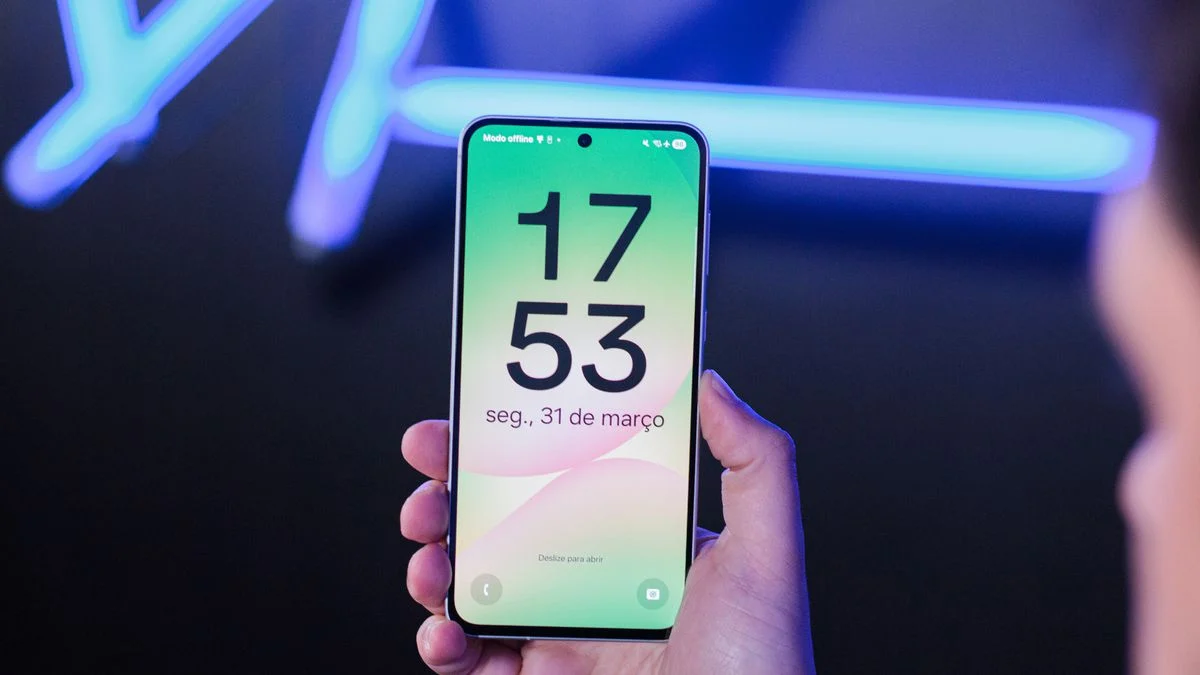
Celular Samsung Lento? 11 Ajustes Que Realmente Funcionam Para Turbinar o Desempenho
Se o seu Samsung Galaxy não responde como deveria, enche de travamentos ou a bateria desaparece em poucas horas, você não está sozinho. Geralmente, esses problemas não exigem uma visita à assistência — alguns ajustes simples no sistema e nos aplicativos devolvem a agilidade ao seu telefone.
Este guia traz 11 soluções práticas e seguras para acelerar seu Galaxy e economizar bateria de verdade.
Por Que Seu Samsung Anda Tão Lento?
A lentidão tem três vilões principais: armazenamento cheio, muitos apps rodando em background e bugs de software.
Se a lentidão começou após uma atualização, os ajustes de reinicialização e configurações avançadas devem ser sua prioridade. Se é um problema que vem crescendo com o tempo, pode ser acúmulo de dados e cache.
Os 11 Ajustes Que Vão Transformar Seu Galaxy
1. Libere Espaço (Mas Não Exagere)
O acúmulo de arquivos, cache e atualizações antigas come espaço essencial. Vá para Configurações > Armazenamento e veja o que está ocupando espaço.
Quanto espaço é ideal? Mantenha sempre entre 10% e 20% livres (cerca de 12 a 25 GB em um aparelho de 128 GB). Menos que isso e seu Samsung literalmente anda mais devagar porque o sistema não tem “respiro”.
2. Ative a Assistência do Aparelho
A Samsung coloca essa ferramenta direto na One UI por um motivo: ela funciona. A Assistência do Aparelho detecta processos que estão sobrecarregando a memória e os encerra de forma segura, sem danificar nada.
3. Suspenda Apps Que Você Não Usa
Aplicativos em background drenam RAM e CPU constantemente, mesmo quando você não está usando. Identifique aqueles que você abre raramente e coloque-os para “dormir”.
Como fazer: Vá em Configurações > Apps > Permissões > Gerenciar permissões de aplicativos e selecione a opção de “Suspender apps não utilizados”.
4. Proteja os apps essenciais da suspensão
Aqui vem o mas: se você não recebe notificações de redes sociais ou aplicativos de mensagem, eles podem estar suspensos. Marque esses apps como “Nunca entrar em suspensão” para garantir que funcionem sempre.
5. Desative o RAM Plus (se estiver lento)
Em aparelhos de entrada ou intermediários, o RAM Plus — que usa armazenamento como memória virtual — pode paradoxalmente deixar tudo mais lento.
Por quê? Porque o armazenamento é muito mais lento que a RAM física. Se seu Galaxy anda arrastado, desative-o temporariamente em Configurações > Memória para checar se é esse o culpado.
6. Reduza animações e efeitos pesados
Transições lentas, aberturas que arrastam — tudo isso vem de efeitos gráficos pesados. Remover ou diminuir essas animações pode fazer uma diferença perceptível na fluidez.
Onde desativar: Configurações > Acessibilidade > Movimento > Remover animações ou, em modo desenvolvedor, reduzir a escala de animação para 0,5x.
7. Ajuste a Taxa de Atualização e Brilho
A tela em 120 Hz o tempo todo + brilho no máximo = bateria esvaziada em 4 horas e aparelho quente.
Reduza a taxa para 60 Hz em Configurações > Exibição > Frequência de Atualização e ajuste o brilho automático. Seu Galaxy vai ficar bem mais ágil e a bateria sobrevive ao dia.
8. Programe Reinícios Automáticos
Reiniciar libera recursos presos na memória e estabiliza o sistema. Ative a função em Configurações > Gerenciamento do Dispositivo > Reinicialização Automática para que seu Galaxy se reinicie periodicamente quando você não está usando.
9. Rode diagnósticos no Samsung Members
Antes de considerar uma restauração de fábrica, use o app Samsung Members (viene pré-instalado). Ele oferece testes de software, hardware, bateria e armazenamento.
Se encontrar problemas, ele mesmo oferece soluções rápidas.
10. Atualize Tudo (Sistema e Apps da Galaxy Store)
Atualizações não são só “novidades” — são correções críticas de bugs e melhorias de desempenho. Deixe seu aparelho atualizado em Configurações > Sobre o Telefone > Atualizações de Software.
11. Restauração de Fábrica (Último Recurso)
Se nada funcionou, é hora da cartada final: restaurar às configurações de fábrica. Isso limpa acúmulo de dados antigos, bugs persistentes e até malware.
Atenção: sempre faça backup completo antes. Acesse Configurações > Sobre o Telefone > Redefinir > Redefinir para Configurações de Fábrica.
Perguntas que você provavelmente tem
Desativar RAM Plus prejudica meu celular?
Não. É seguro. Você estará apenas liberando espaço de armazenamento que seria usado como RAM virtual — muito mais lenta que a RAM física mesmo.
Fechar apps economiza bateria?
Na verdade, não. Fechar e reabrir gasta mais energia do que deixar o sistema gerenciar a suspensão automática.
Qual é o espaço livre ideal?
Entre 10% e 20% do armazenamento total. Um aparelho de 128 GB deve ter entre 12 e 25 GB livres para funcionar otimizado.
Quando restaurar as configurações de fábrica?
Nos casos de lentidão extrema, bugs frequentes, suspeita de malware ou antes de vender/doar o aparelho. Sempre com backup prévio.
Seu Samsung deve estar bem mais responsivo agora. Se ainda tiver problemas após aplicar essas 11 dicas, pode ser um defeito de hardware — leve à assistência oficial Samsung.




Publicar comentário